
Installer l'appli sur son téléphone
L'appli « BC Mormant » s'installe en une minute, sans passer par le Play Store ni l'App Store : c'est le site du club, ajouté à l'écran d'accueil. Elle s'ouvre ensuite comme une vraie appli, en plein écran, et peut vous envoyer des notifications.
Elle est réservée aux adhérents du club : il faut un compte adhérent pour s'y connecter.
Chaque étape est illustrée par une vraie photo d'écran : le repère doré montre où toucher. L'écran peut légèrement changer d'un modèle de téléphone à l'autre.
Sur Android (Samsung, Xiaomi, Pixel…)
Avec Google Chrome, le navigateur installé sur presque tous les téléphones Android.
Sur le site du club, ouvert dans Chrome : après quelques secondes, le site propose en bas de l'écran « Installe l'appli du club » : touchez Installer, puis passez à l'étape 3.
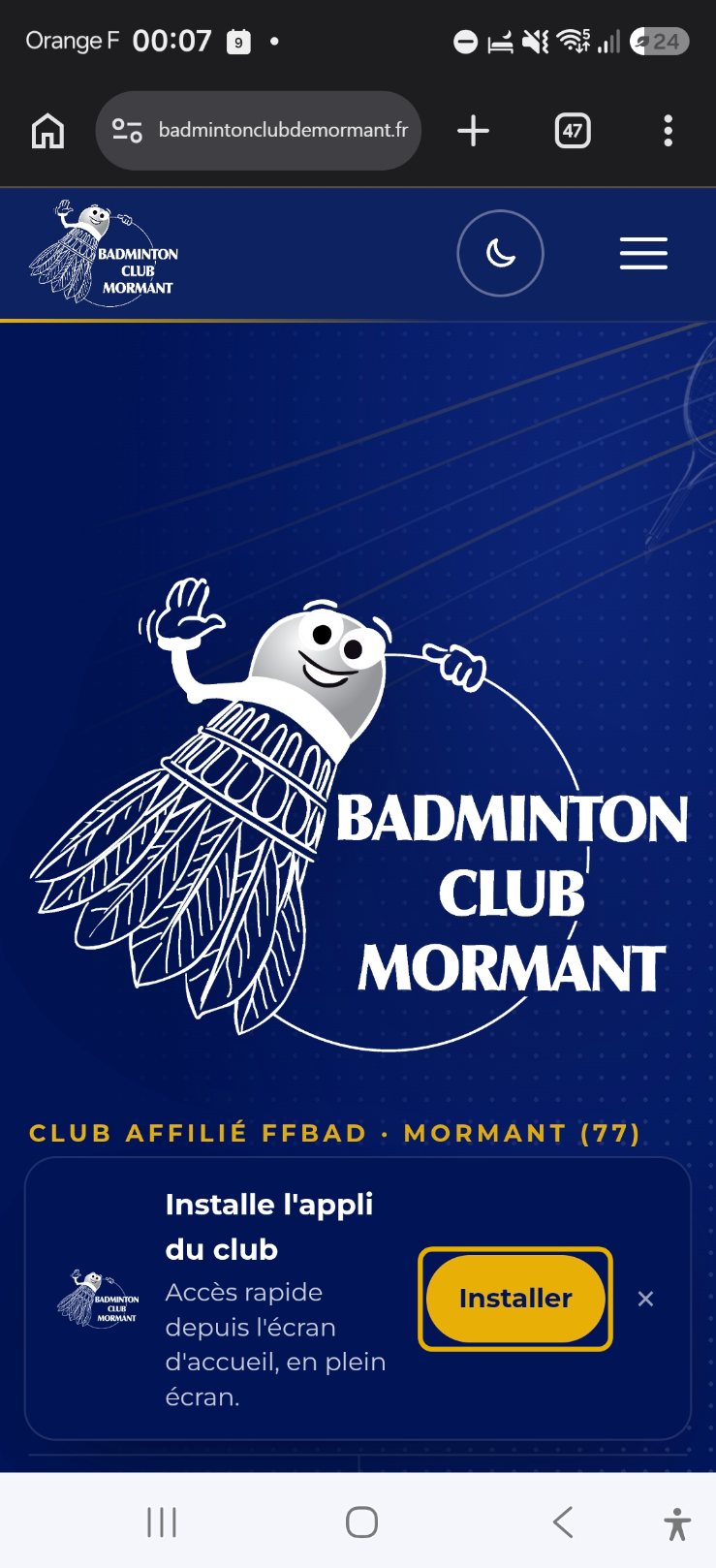
Le bouton Installer du bandeau. Pas de bandeau ? Touchez le menu en haut à droite de Chrome, puis « Installer et créer un raccourci », vers le bas du menu.
Selon la version de Chrome, la ligne peut s'appeler « Installer l'application » ou « Ajouter à l'écran d'accueil » : c'est la même chose.
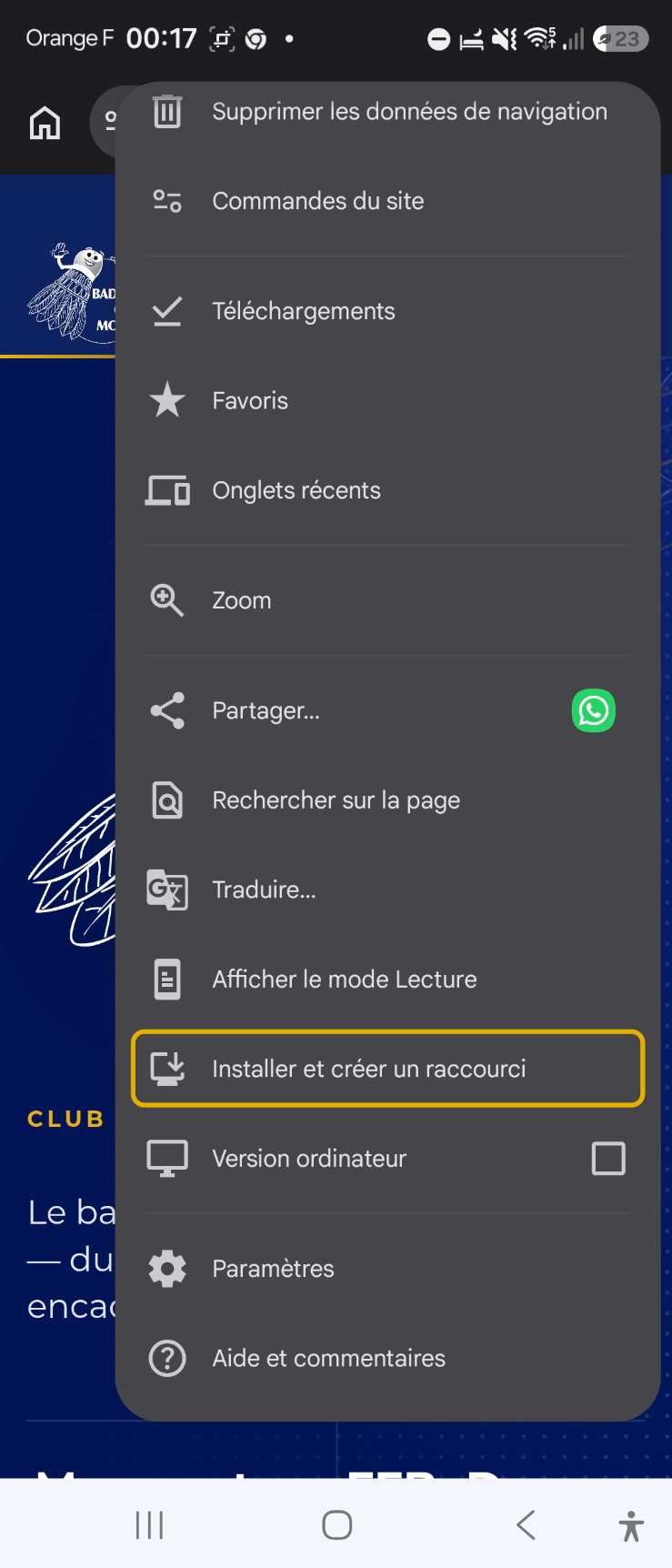
Le menu ⋮ de Chrome. Une fenêtre demande de confirmer : touchez Installer.
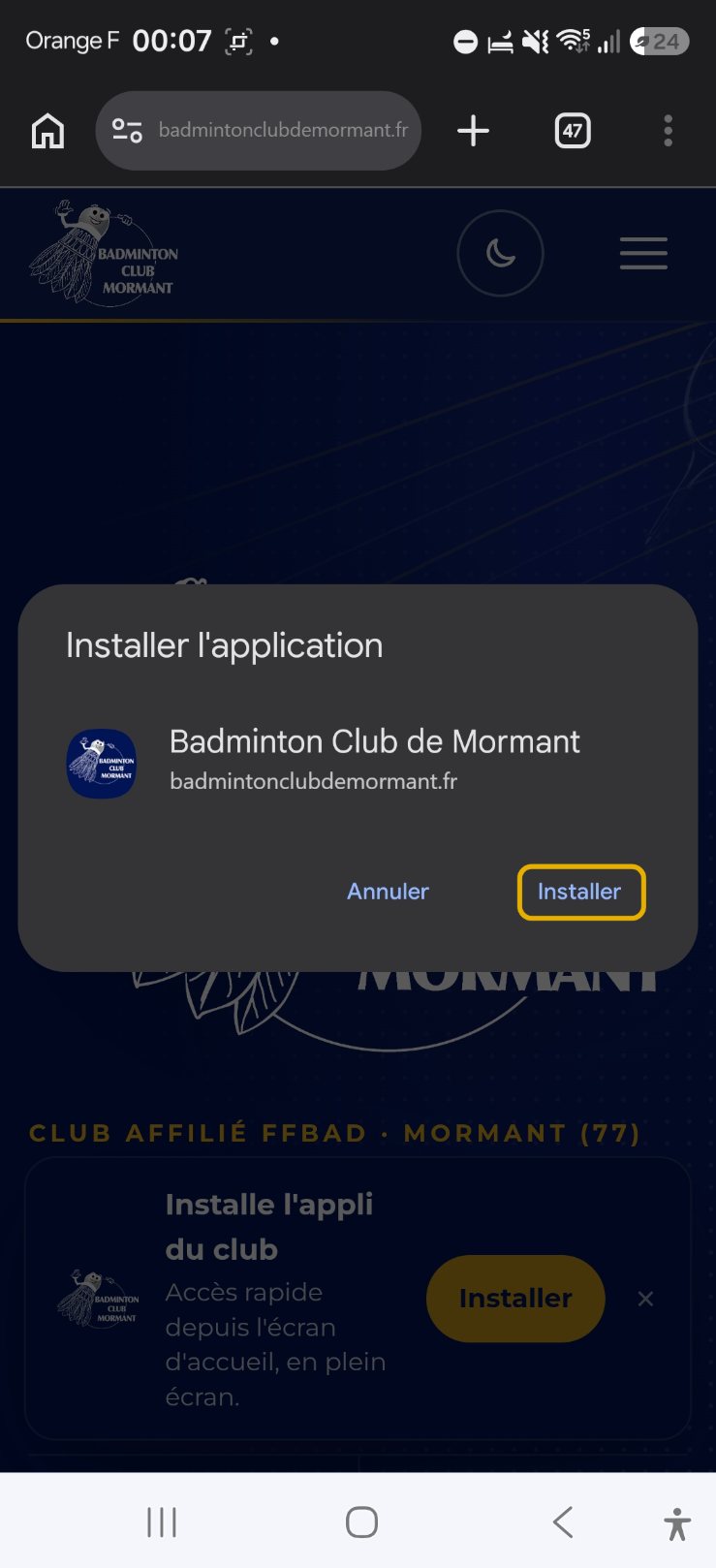
La confirmation de Chrome. L'icône BC Mormant apparaît sur l'écran d'accueil, ou dans la liste de vos applis. C'est fini : ouvrez le club en touchant cette icône.
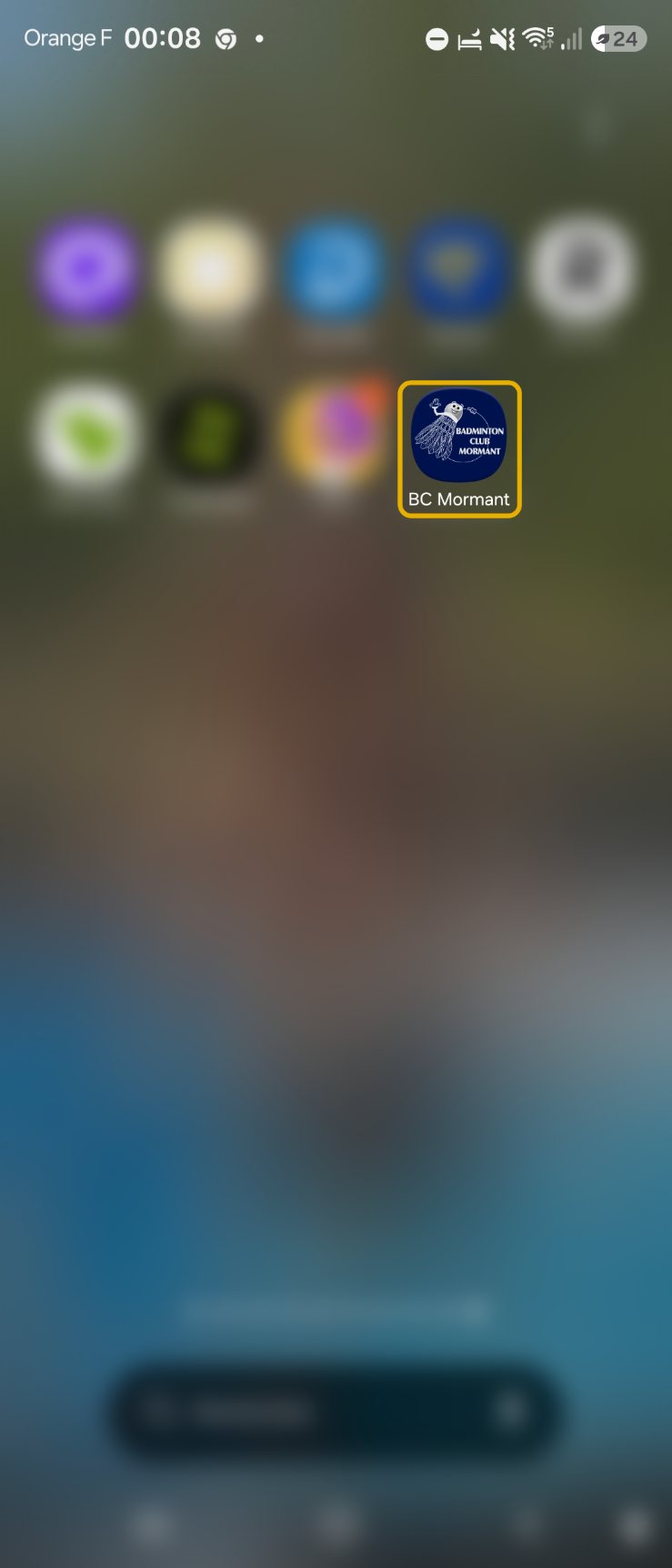
L'icône sur l'écran d'accueil.
Avec Samsung Internet
Touchez le menu en bas à droite, puis « Ajouter la page à » › « Écran d'accueil ».
Avec Firefox
Touchez le menu , puis « Installer » ou « Ajouter à l'écran d'accueil ».
Sur iPhone et iPad
Sur iPhone, il faut obligatoirement passer par Safari, le navigateur d'Apple (l'icône de boussole bleue), même si vous utilisez un autre navigateur d'habitude.
Sur le site du club, ouvert dans Safari : en bas de l'écran, le site vous rappelle la marche à suivre.
Touchez le bouton •••, en bas à droite, à côté de l'adresse.
Sur un iPhone plus ancien, le bouton Partager est directement dans la barre du bas (en haut sur iPad) : touchez-le et passez à l'étape 3.
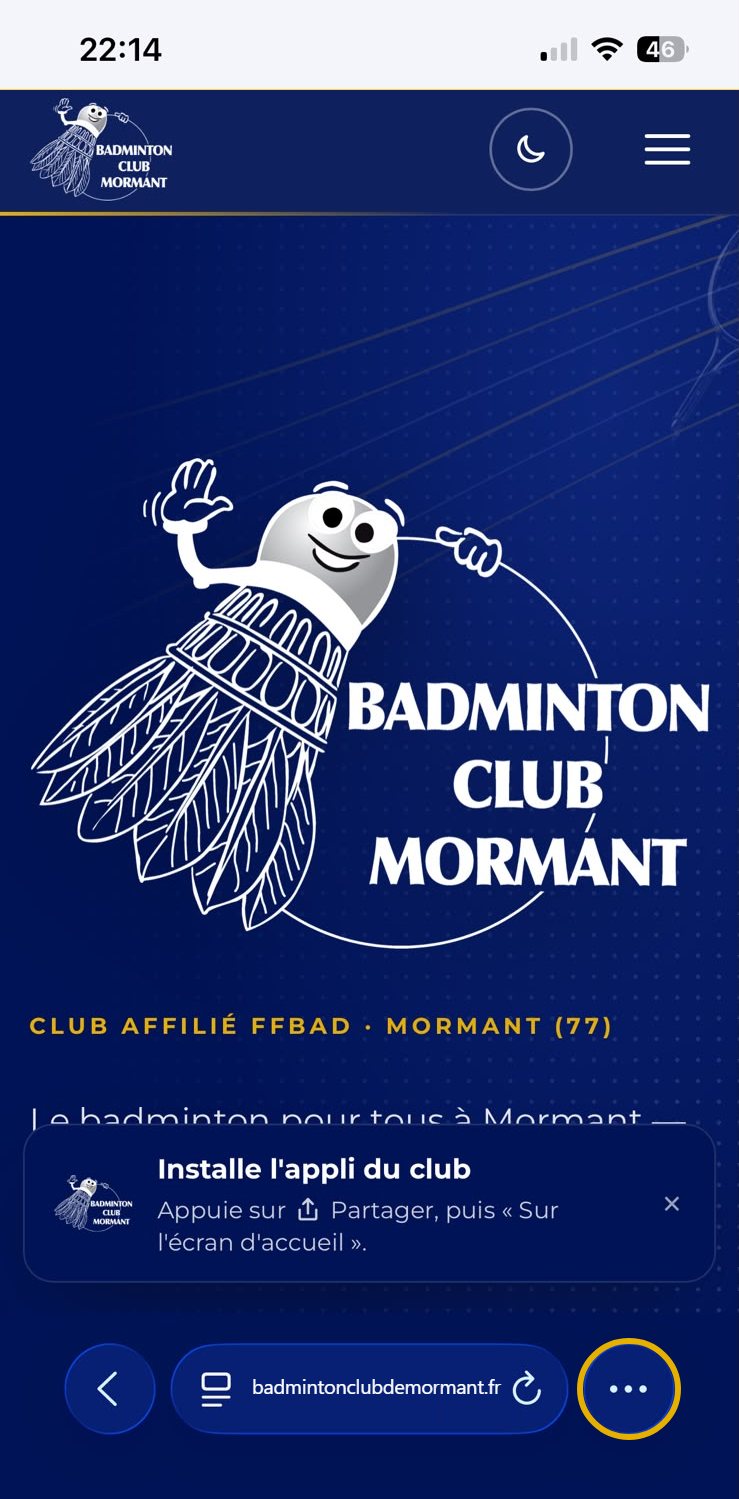
Le bouton ••• en bas à droite. Dans le menu qui s'ouvre, touchez Partager.
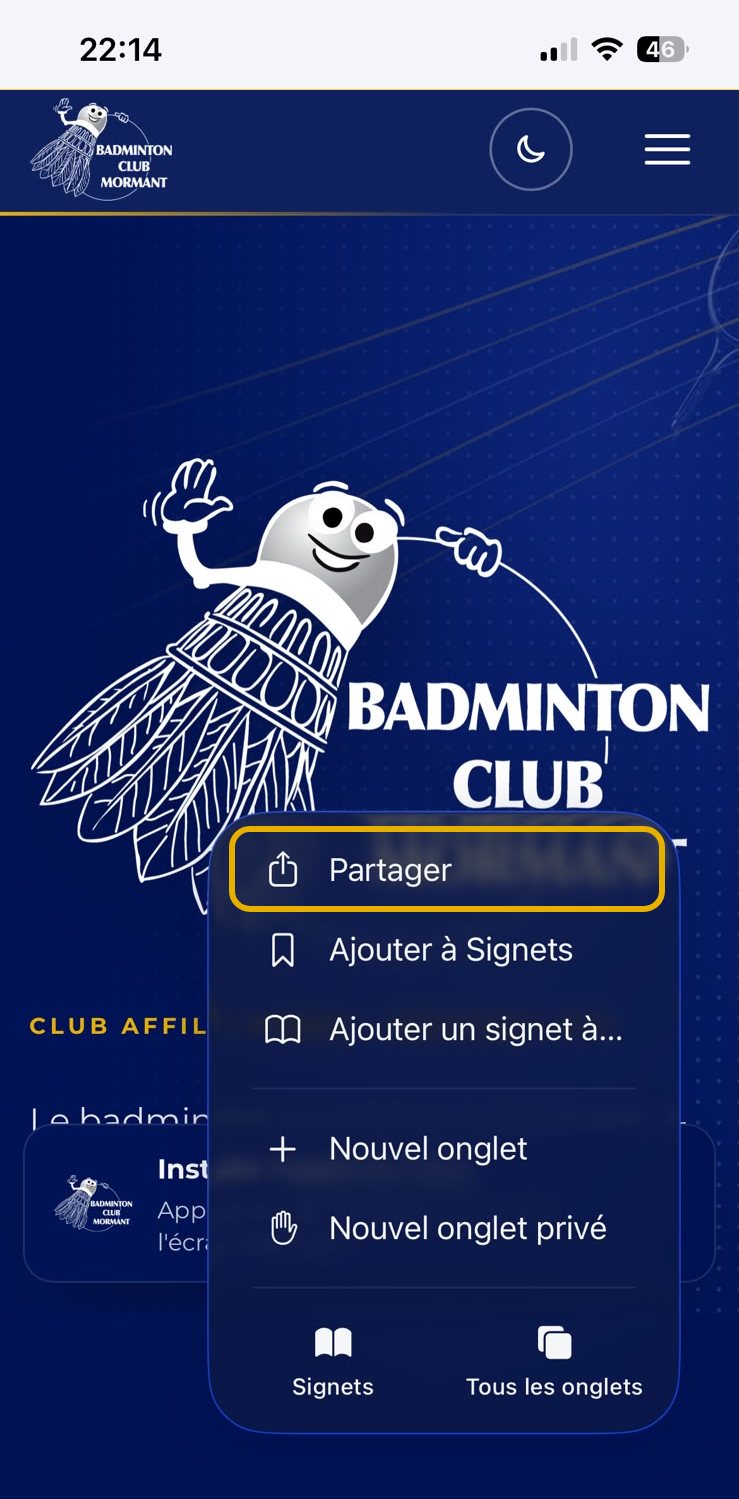
Partager, en haut du menu. Dans la liste qui s'ouvre, touchez « Sur l'écran d'accueil ». Si vous ne la voyez pas, faites défiler la liste vers le haut.
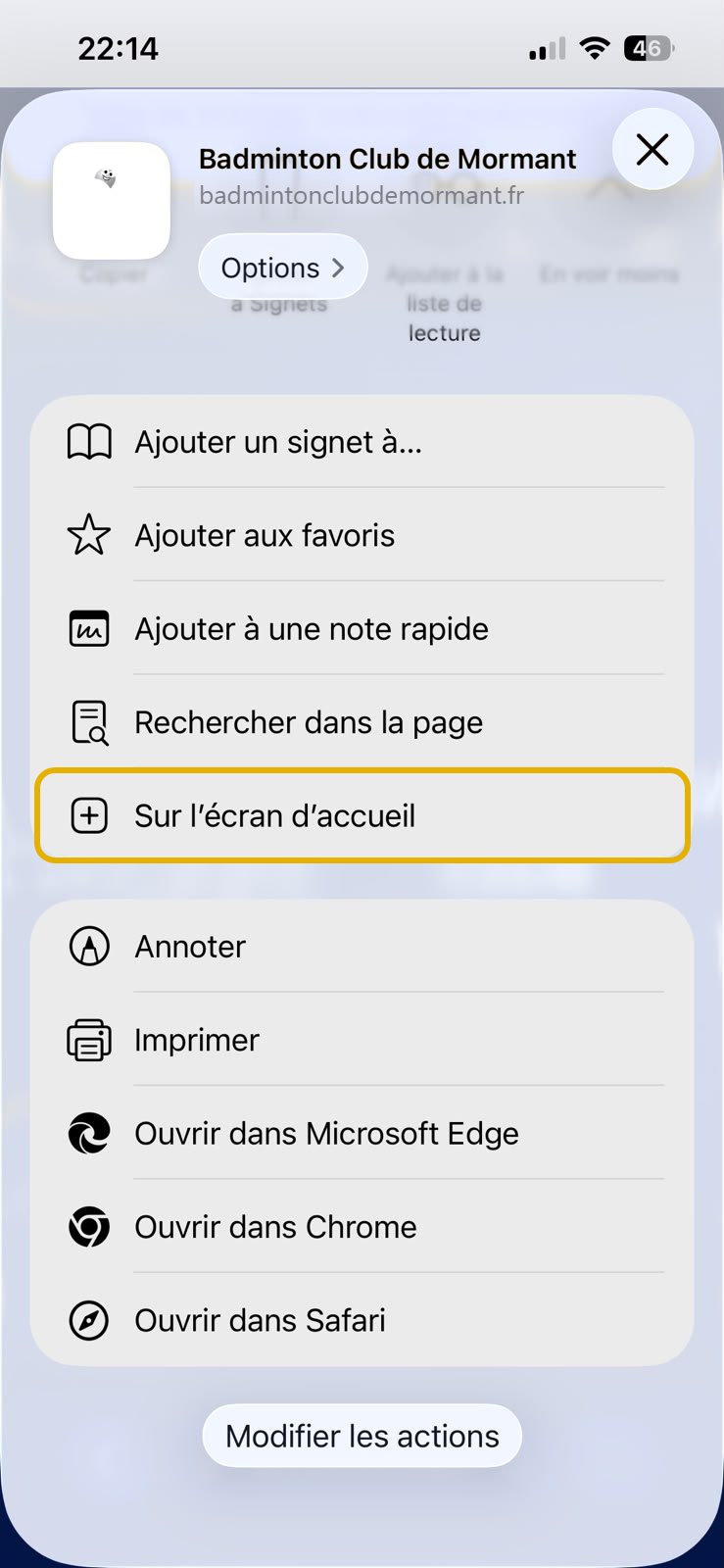
« Sur l'écran d'accueil ». Laissez le nom BC Mormant et l'option « Ouvrir comme app web » activée (en vert), puis touchez Ajouter, en haut à droite.
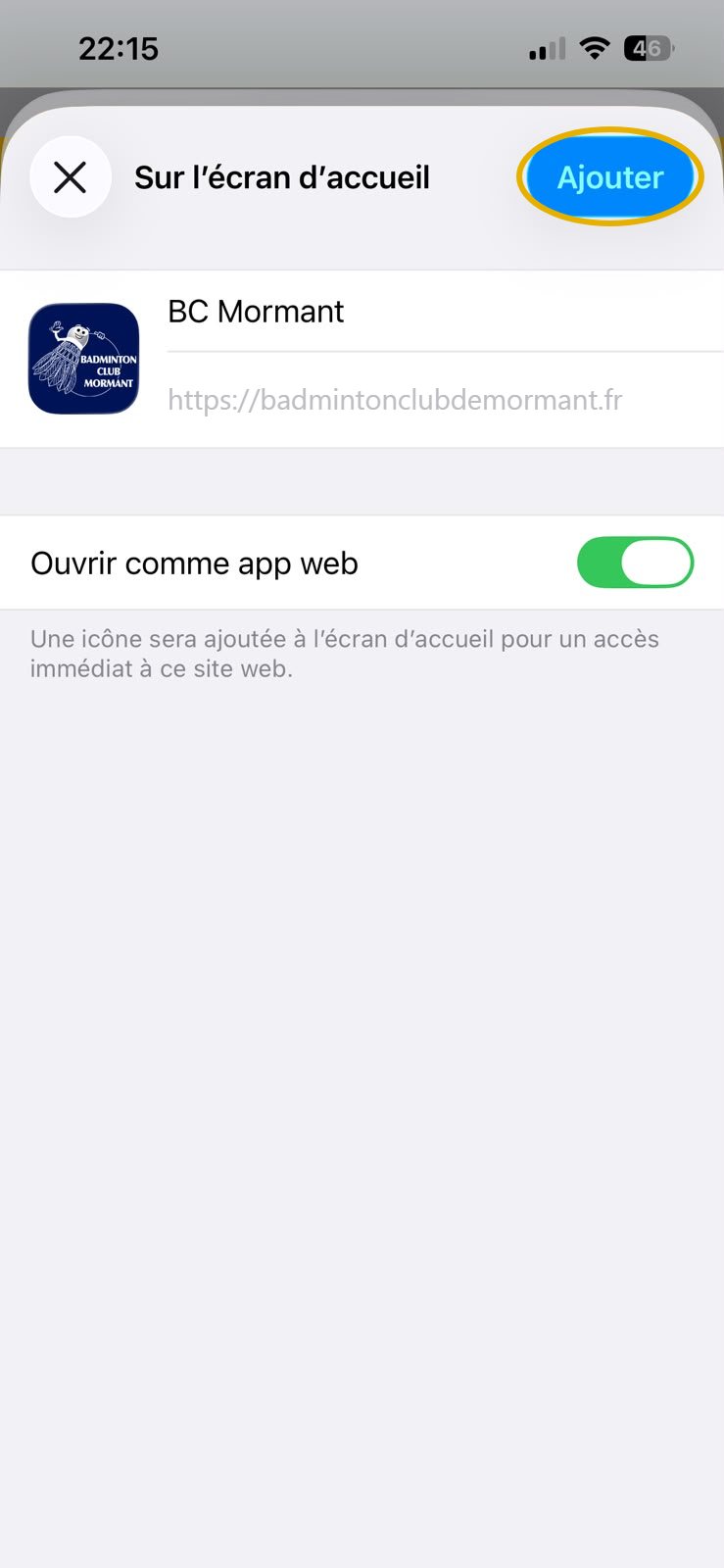
Le bouton Ajouter. L'icône BC Mormant apparaît sur l'écran d'accueil. C'est fini : ouvrez le club en touchant cette icône.
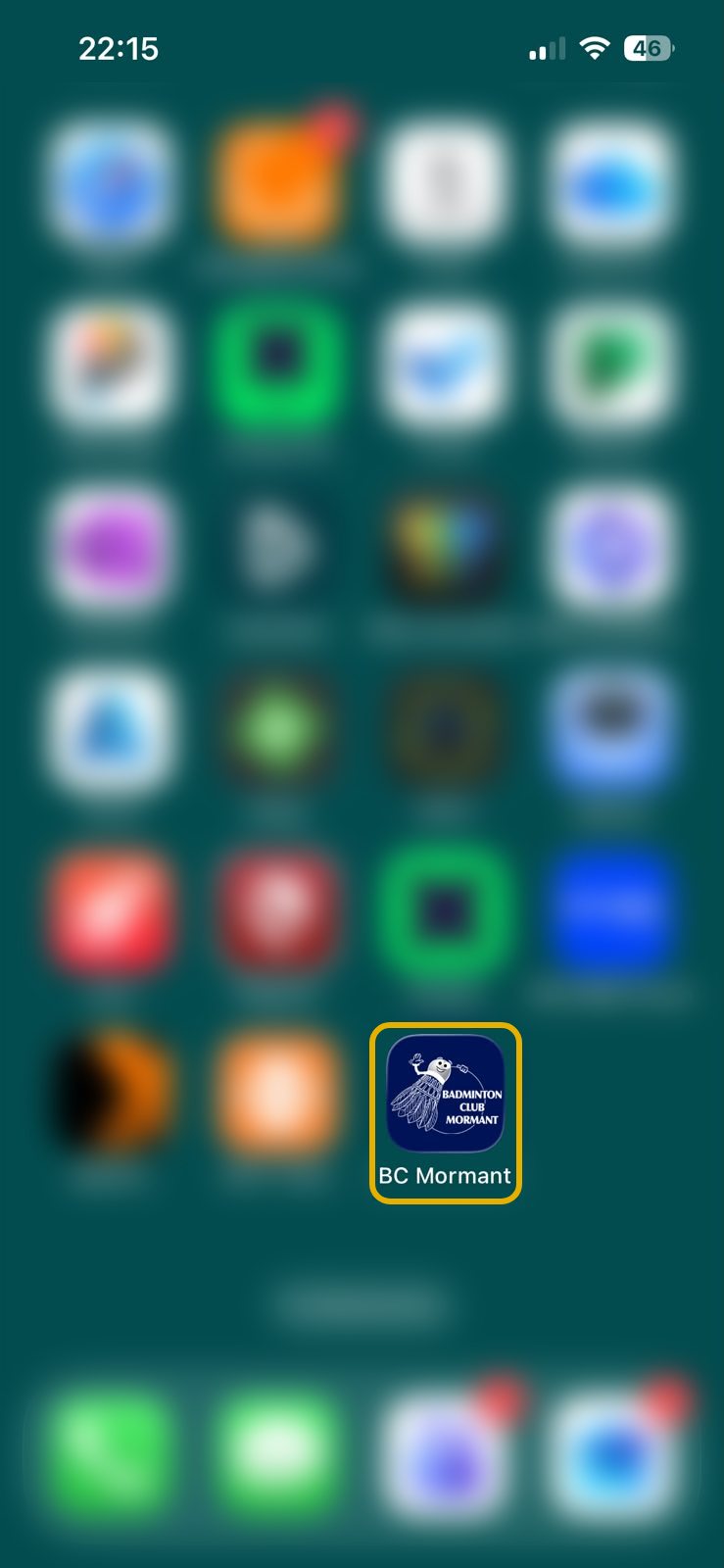
L'icône sur l'écran d'accueil.
Pour recevoir les notifications sur iPhone, il faut ouvrir le club depuis cette icône : depuis Safari, Apple ne les autorise pas. Il faut aussi un iPhone à jour (iOS 16.4 ou plus récent).
Le lien s'est ouvert ailleurs que dans Safari ?
Depuis Chrome, Edge, ou un lien reçu dans Messenger, WhatsApp, Facebook ou Instagram, l'installation ne marche pas. Copiez l'adresse de la page, ouvrez Safari et collez-la dans la barre d'adresse.
Recevoir les nouvelles du club
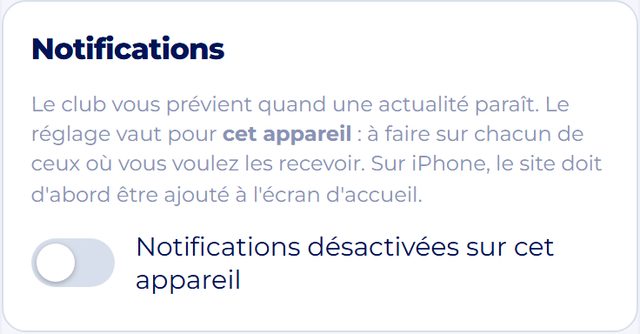
Dans l'appli, ouvrez Mon compte et descendez jusqu'au bloc Notifications.
Touchez l'interrupteur « Notifications … sur cet appareil », puis Autoriser quand le téléphone vous demande votre accord.
Le réglage vaut pour ce téléphone : à refaire sur chaque appareil où vous voulez être prévenu.
Rien à mettre à jour : l'appli est toujours à jour toute seule, puisque c'est le site du club.
En cas de souci
Je ne trouve pas « Installer » ni « Sur l'écran d'accueil »
Vérifiez que vous n'êtes pas en navigation privée : l'installation n'y est pas proposée.
Sur Android, passez par Chrome. Sur iPhone, c'est Safari obligatoirement.
Si l'appli est déjà installée, Chrome propose « Ouvrir dans l'application » à la place : elle est déjà sur votre téléphone.
L'icône n'apparaît pas sur l'écran d'accueil (Android)
Regardez dans la liste de toutes vos applis (en balayant vers le haut). Certains téléphones y rangent les nouvelles applis plutôt que sur l'écran d'accueil.
Depuis cette liste, un appui long sur BC Mormant permet de la poser sur l'écran d'accueil.
Je ne reçois pas les notifications
Ouvrez l'appli depuis l'icône, puis vérifiez dans Mon compte › Notifications qu'elles sont activées sur cet appareil.
Vérifiez aussi les réglages du téléphone : Réglages › Notifications › BC Mormant (iPhone) ou Paramètres › Applications › BC Mormant › Notifications (Android).
Sur iPhone, en mode Concentration ou Ne pas déranger, les notifications attendent.
Je veux retirer l'appli
Faites un appui long sur l'icône BC Mormant, puis Supprimer (iPhone : « Supprimer l'app ») ou Désinstaller (Android). Votre compte du club n'est pas touché.
Une question ? Demandez au bureau du club, à l'entraînement ou depuis la page Contact.